

How To Install Big Data Hadoop On Windows 10
Hadoop adalah framework atau platform open source berbasis Coffee yang berada di bawah lisensi Apache dan digunakan untuk mendukung aplikasi yang berjalan pada big data.
Tentang Hadoop
Hadoop adalahframework atauplatform open up source berbasis Java yang berada di bawah lisensi Apache dan digunakan untuk mendukung aplikasi yang berjalan padabig data.
Prasyarat Instalasi Hadoop
Install Coffee Versi 8
Prasyarat sebelum melakukan instalasi hadoop pada windows 10 adalah melakukan instalasi Java. Semua versi hadoop hanya support pada Coffee versi 8. Berikut langkah-langkahnya:
i. Masuk ke website oracle berikut
https://www.oracle.com/coffee/technologies/javase/javase-jdk8-downloads.html
2. Download Java Evolution Kit 8 (JDK eight) windows x64
one) Klik file jdk .exe untuk windows x64
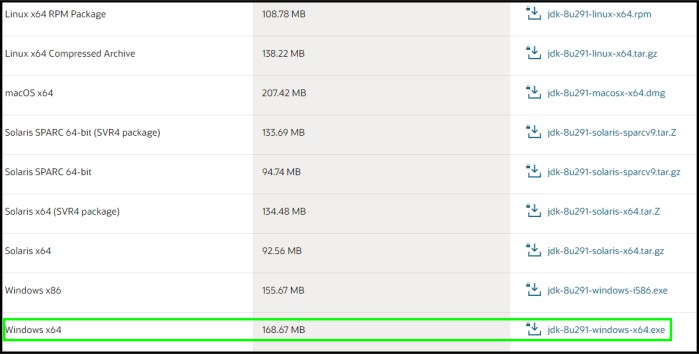
2) Checklist License Understanding for Oracle Java SE, kemudian klik download. Nanti akan diarahkan ke halaman login.

three) Masuk ke akun oracle Anda, file akan terunduh secara otomatis. Apabila belum mempunyai akun, maka klik Create Account untuk membuat akun.

iii. Instalasi Coffee
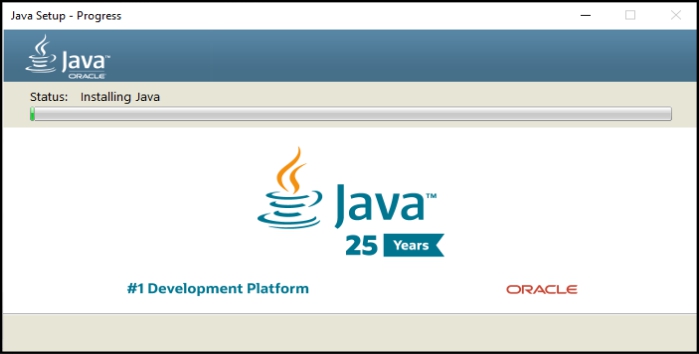
1) Buka file jdk .exe yang telah download, kemudian ikuti proses instalasi sampai selesai.
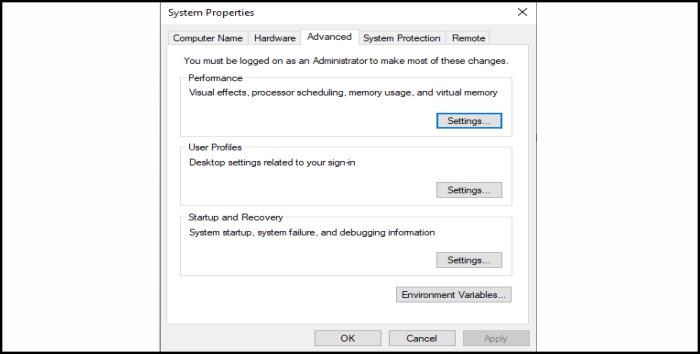
2) Lakukan Settings Environment Variables Java. Pertama, buka Control Console – System and Security – System – Advanced System Settings. Kemudian akan muncul dialog box System Properties, lalu klik Environment Variables.
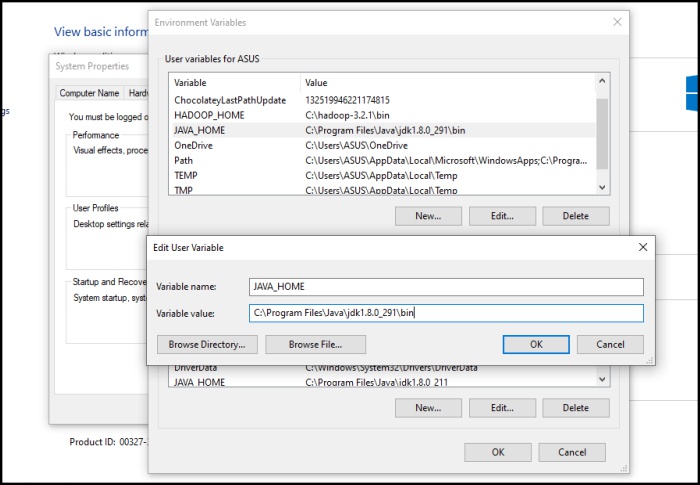
3) Atur Home Coffee. Pada User variables, klik New kemudian isi Variable proper noun dengan JAWA_HOME dan Variable value dengan direktori jdk\bin Java. Kemudian klik OK.
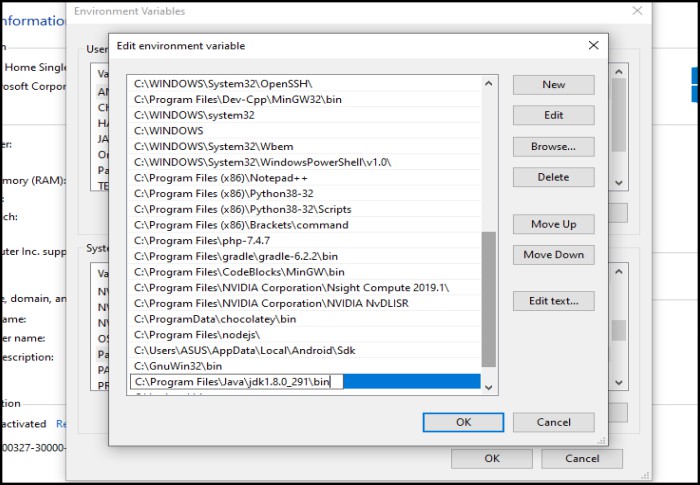
4) Atur path Java. Pada Organisation variables, klik Path. Kemudian klik New dan isi dengan direktori jdk\bin. Lalu klik OK pada Edit environment variable, Surroundings Variables dan System Backdrop.
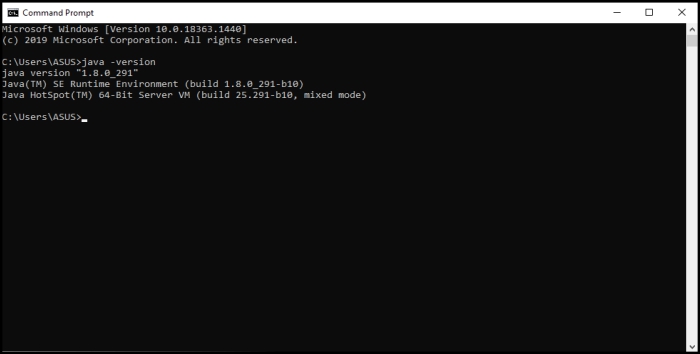
5) Buka cmd, cek versi coffee dengan perintah coffee –version. Apabila muncul versi java yang diinstall, maka proses instalasi berhasil.
Baca Juga : Cara Menggunakan BGM pada Game Phaser JS
Proses Instalasi Hadoop
1. Kita akan menggunakan hadoop versi two.9.ii pada percobaan kali ini. Klik link berikut:
https://hadoop.apache.org/release/ii.nine.2.html
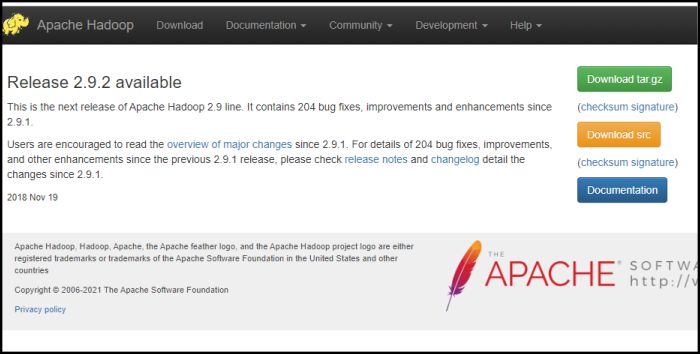
two. Klik download tar.gz, yang artinya Kita download hadoop versi 2.nine.2 yang memiliki jenis file tar.gz.
3. Copy file hadoop ke drive C, kemudian ekstrak file hadoop tersebut.
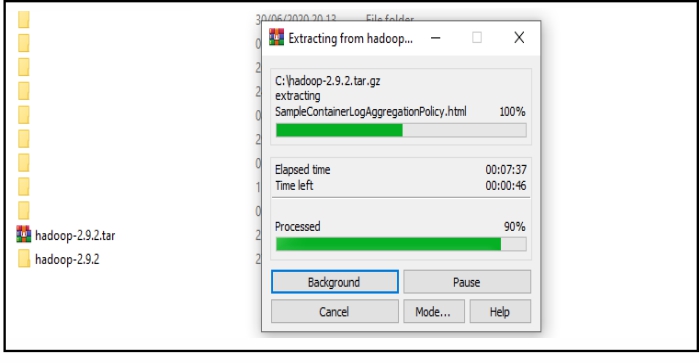
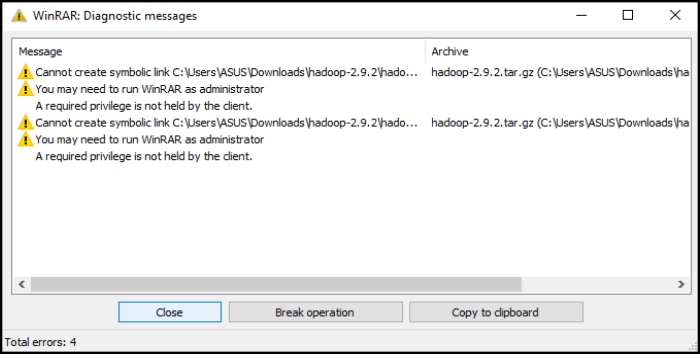
4. Ketika selesai dan menemukan peringatan seperti dibawah ini, maka klik close.
5. Ganti nama folder hadoop-2.9.ii menjadi hadoop saja
vi. Kemudian Kita akan melakukan konfigurasi terhadap 5 file hadoop. Buka folder hadoop → etc → hadoop. Kemudian buka file core-site.xml, mapred-site.xml (note: dibeberapa versi hadoop nama filenya adalah mapred-site.xml.template, maka dari itu ubah dulu file tersebut menjadi mapred-site.xml saja), yarn-site.xml, hdfs-site.xml, dan hadoop-env.cmd di text editor.
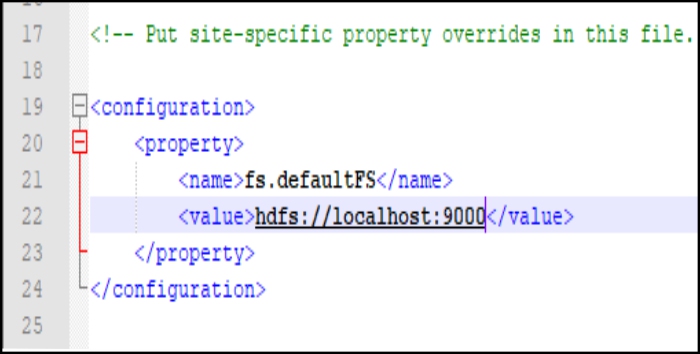
7. Tambahkan code berikut pada file core-site.xml
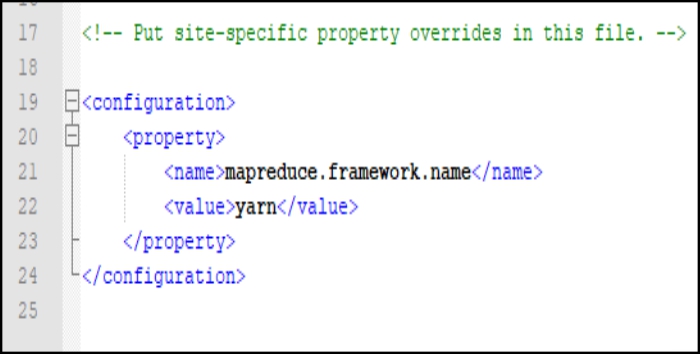
viii. Tambahkan code berikut pada file mapred-site.xml
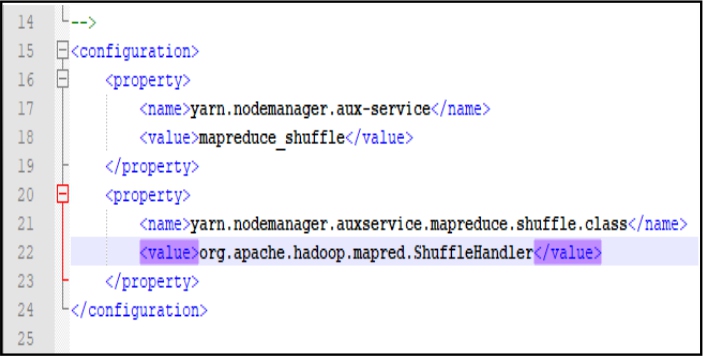
9. Tambahkan code berikut pada file yarn-site.xml
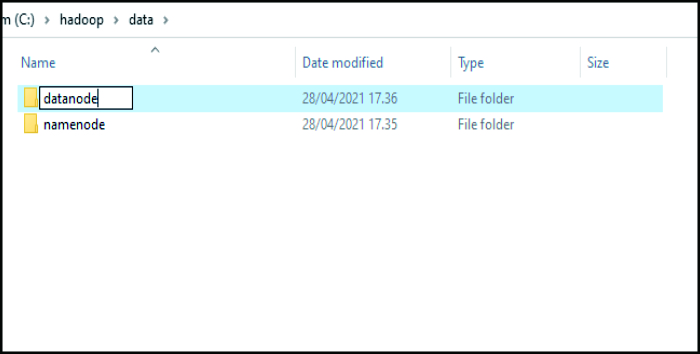
ten. Pada direktori hadoop buatlah folder baru dengan nama data, didalam folder tersebut buat two folder baru dengan nama datanode dan namenode.
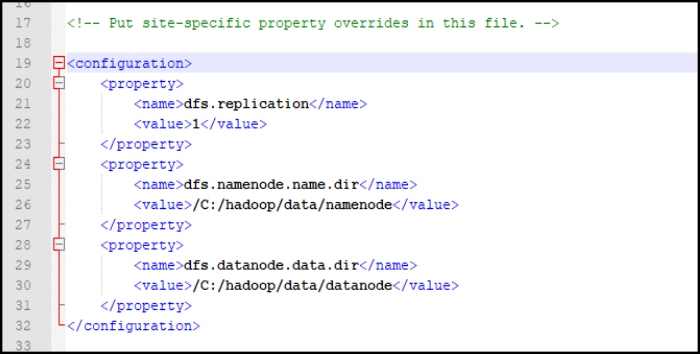
11. Tambahkan lawmaking berikut pada file hdfs-site.xml. Untuk tag value disesuaikan dengan direktori dimana folder namenode dan datanode dibuat.
12. Pada file hadoop-env.cmd, sesuaikan direktori JAVA_HOME dengan direktori java jdk.
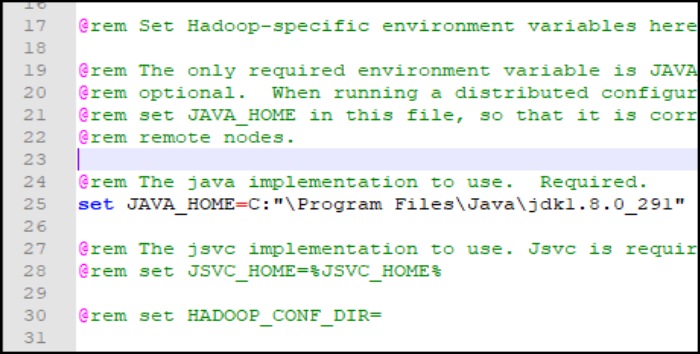
Penulisan direktori JAVA_HOME sebenarnya tidak boleh terdapat folder yang mengandung spasi, namun apabila ingin tetap terdapat binder dengan spasi, maka ditambahkan "…." agar tidak terjadi error.
13. Setelah melakukan konfigurasi, sekarang Kita akan mengatur Environment Variables pada Hadoop. Buka Command Console → System and Security → Organization Advanced Organisation Settings. Kemudian akan muncul dialog box System Properties, lalu klik Environs Variables.
xiv. Atur Home Hadoop. Pada Arrangement variables, klik New kemudian isi Variable proper noun dengan HADOOP_HOME dan variable value dengan direktori hadoop\bin. Kemudian klik OK.
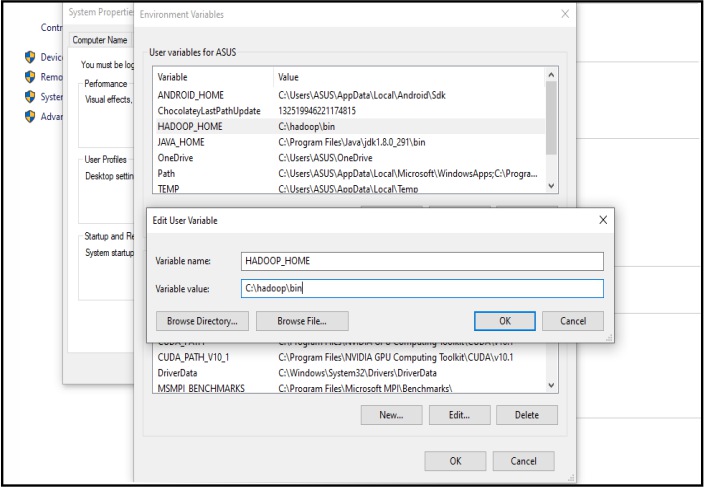
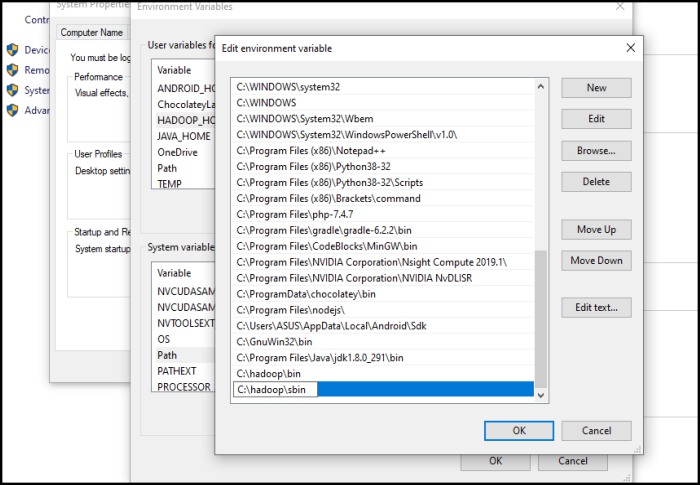
15. Atur Path Hadoop. Pada Organization variables, klik Path. Kemudian klik New dan isi dengan direktori hadoop\bin dan hadoop\sbin. Lalu klik OK pada Edit environment variable, Environment Variables dan System Properties.
16. Agar Hadoop dapat dioperasikan pada Bone Windows, diperlukan patch file Hadoop yang spesifik untuk Windows. File tersebut dapat diperoleh melalui link berikut
https://bulldoze.google.com/file/d/1AMqV4F5ybPF4ab4CeK8B3AsjdGtQCdvy/view
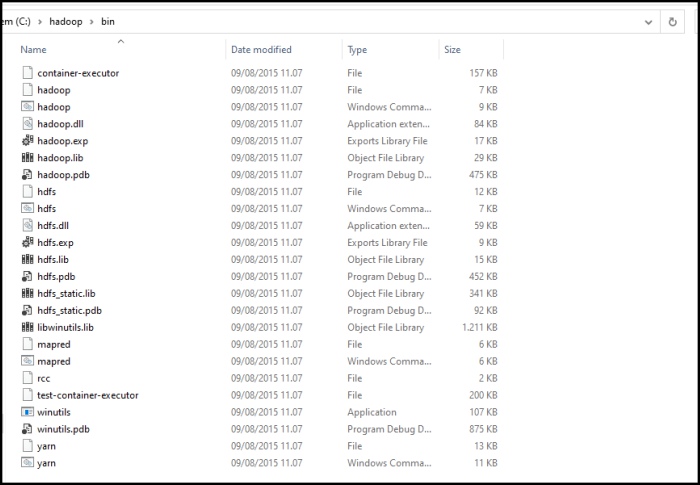
17. Ekstrak file tersebut, kemudian ganti binder bin yang ada di binder hadoop dengan folder bin yang telah diekstrak.
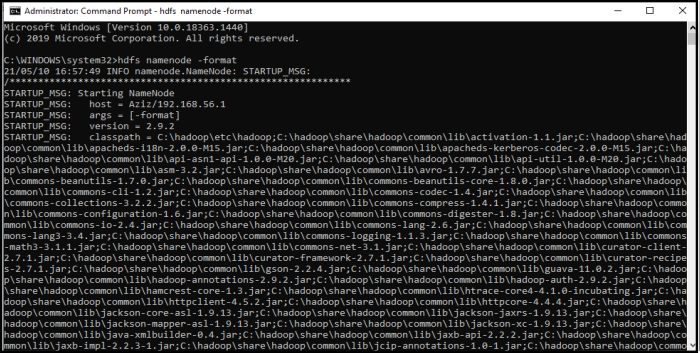
18. Buka CMD. Kemudian ketikkan perintah hdfs namenode –format.
19. Masuk ke folder hadoop\sbin kemudian ketikkan perintah beginning-all.cmd.
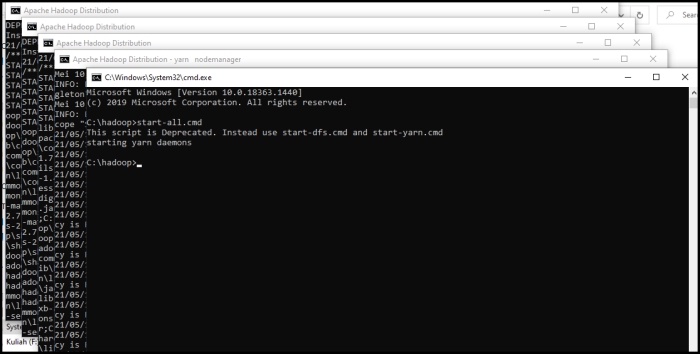
20. Apabila kedua perintah tersebut dapat dijalankan, maka proses instalasi hadoop di Windows 10 berhasil.
Referensi:
Wijaya. 2019. "Cara Sederhana Install Hadoop 2 way Standalone pada Windows 7 dan Windows 10", https://www.teknologi-bigdata.com/2019/01/install-hadoop-two-standalone-windows.html, diakses pada 28 April 2021 pukul 19.00.
Geetansh044. 2021. "How to Install Single Node Cluster Hadoop on Windows?", https://www.geeksforgeeks.org/how-to-install-single-node-cluster-hadoop-on-windows/, diakses pada 29 Apr 2021 pukul 13.00.
Halim, Stevani. 2018. "Sedikit Tentang Hadoop", https://medium.com/@stevanihalim/sedikit-tentang-hadoop-18d6ade32ae7, diakses pada 29 April 2021 pukul 15.00.
Source: https://www.gamelab.id/news/718-tutorial-install-dan-konfigurasi-apache-hadoop-di-windows-10
Posted by: fryaraim1986.blogspot.com
0 Response to "How To Install Big Data Hadoop On Windows 10"
Post a Comment